
Installare Nextcloud Files su Windows (e scegliere cosa sincronizzare)
Con l'app Nextcloud Files Lei vede i file del Suo Nextcloud WebOké direttamente in Esplora File di Windows. Li apre e li modifica lì, e tutto ciò che mette nella cartella va automaticamente nel Suo Nextcloud. Di seguito Le spieghiamo come installare l'app e come scegliere in seguito quali cartelle sincronizzare sul Suo computer.
Installare e collegare l'app
- Scarichi l'app Nextcloud Files e segua l'installazione.
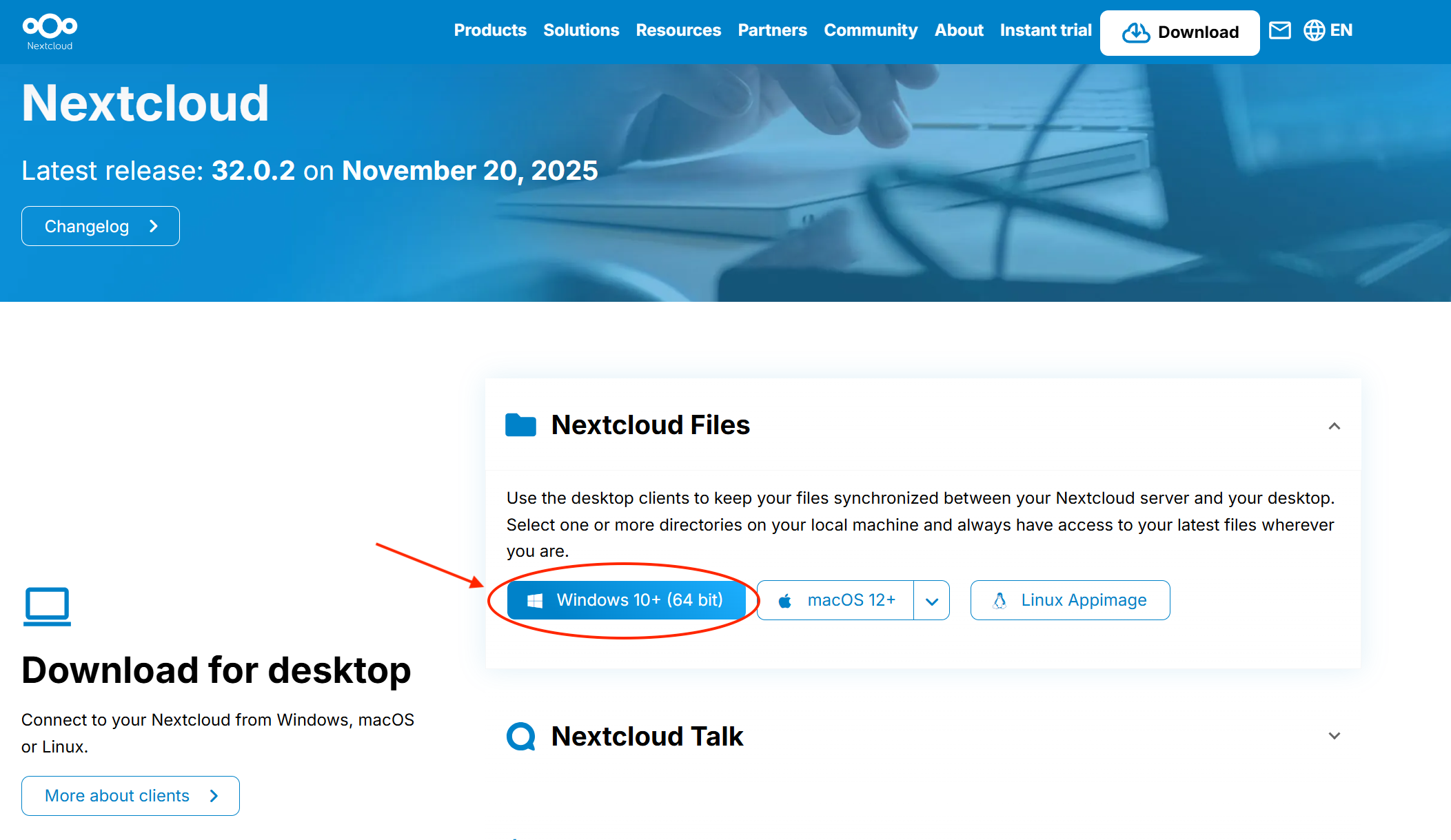
- Acceda nel browser al Suo Nextcloud, se non lo ha già fatto.
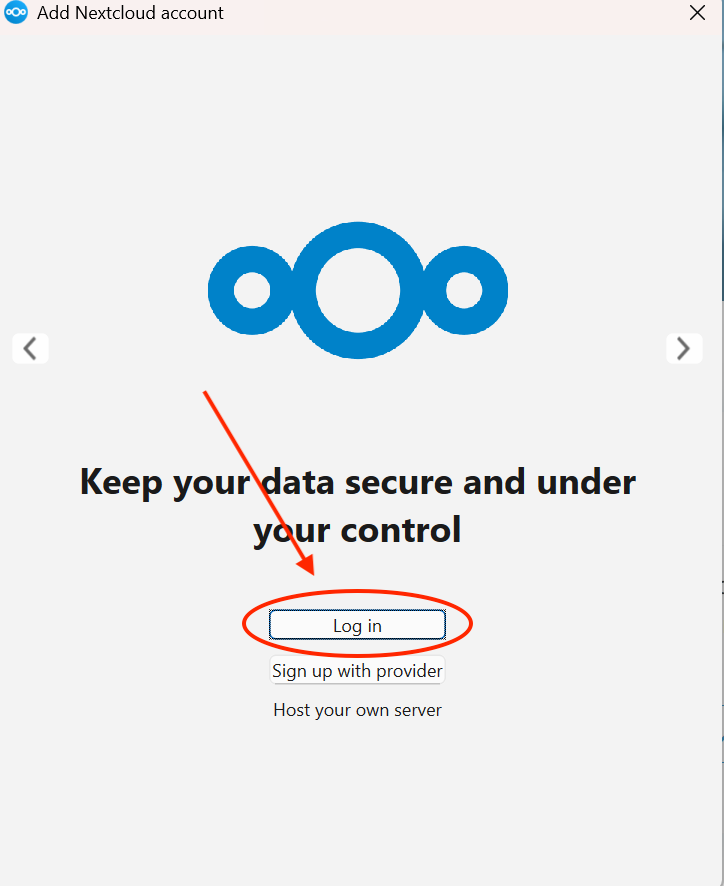
- Apra l'app Nextcloud Files e clicchi su Accedi.
- Inserisca l'indirizzo del Suo Nextcloud, ad esempio
https://cloud.jouwdomein.nl, e clicchi su Avanti.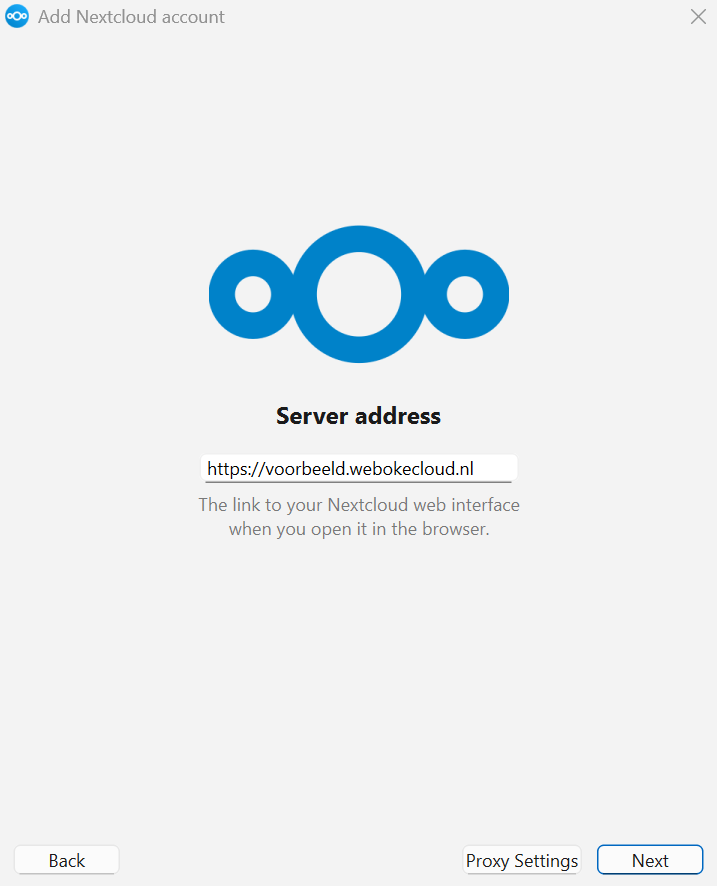
- Si apre il browser. Clicchi su Accedi.
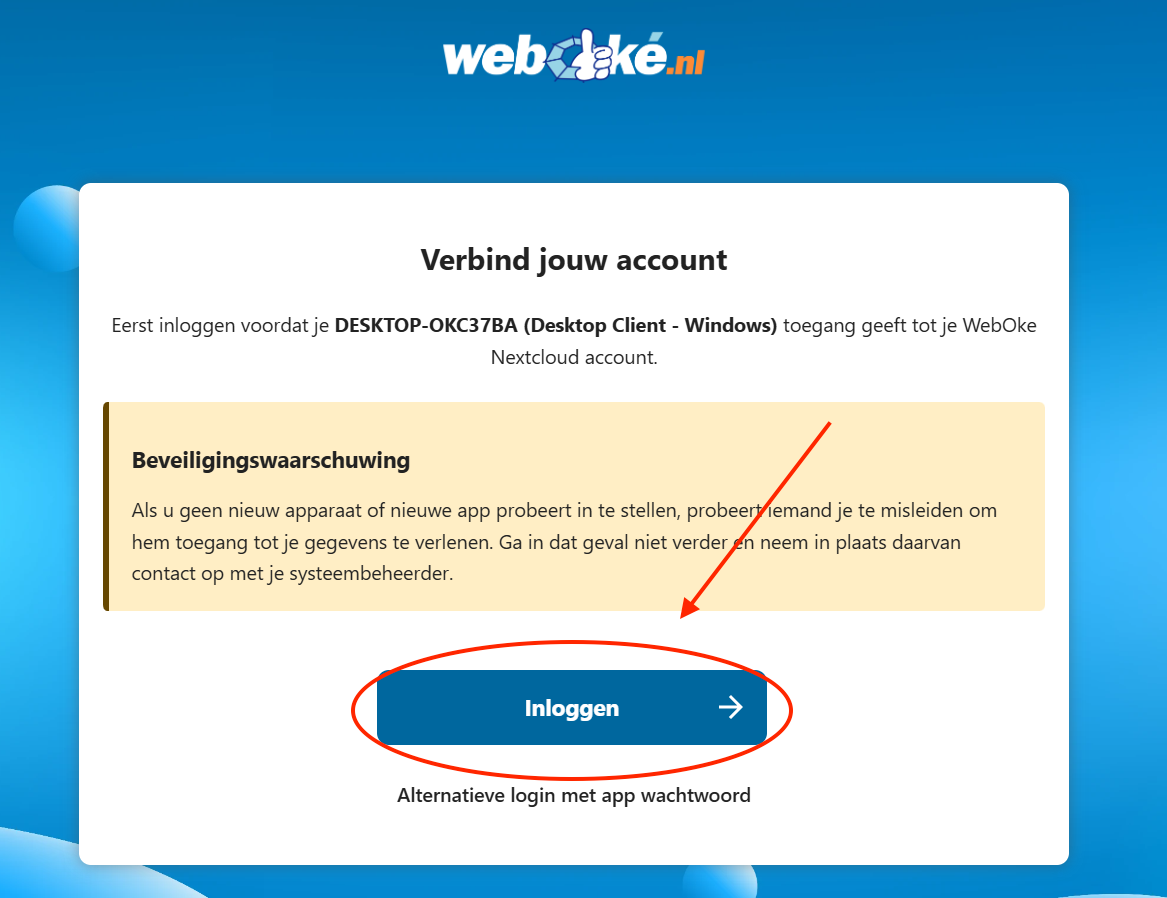
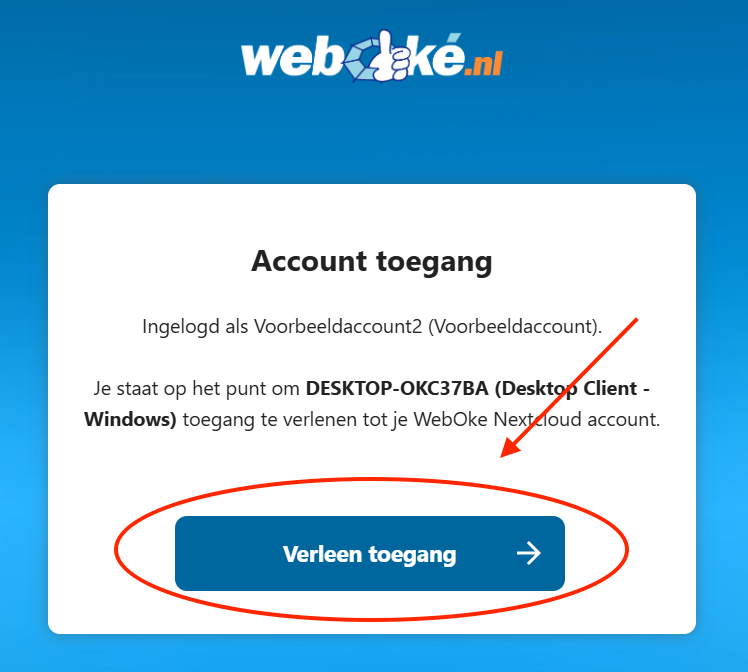
- Se necessario, acceda con il Suo account Nextcloud e clicchi su Concedi l'accesso.
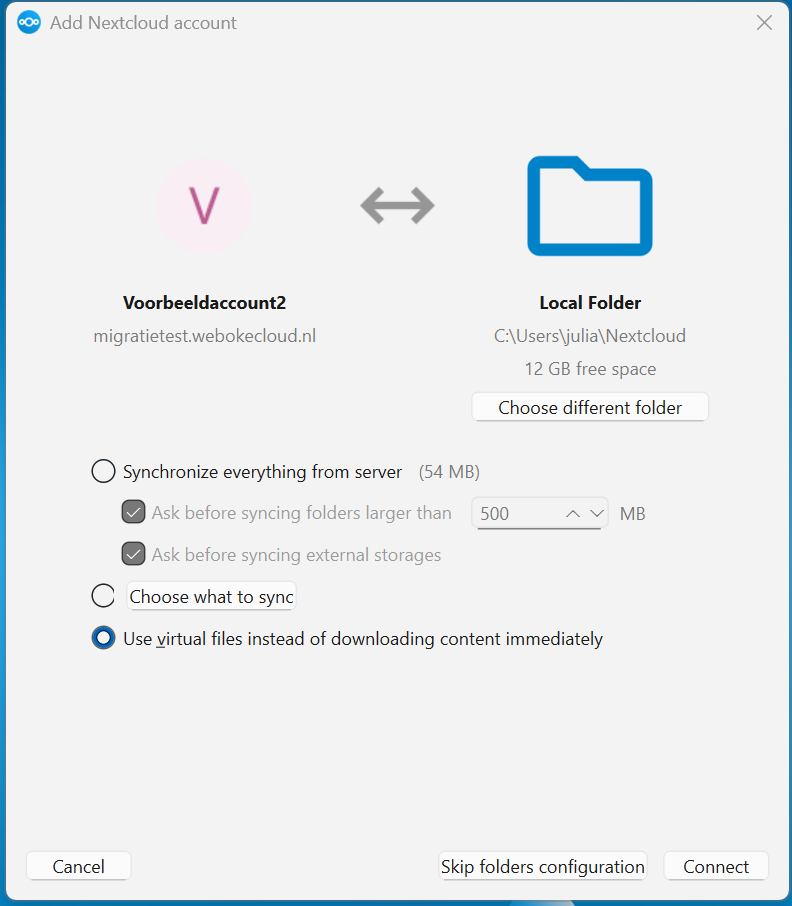
- Torni all'app e scelga come desidera sincronizzare (vedi sotto). Poi clicchi su Connetti.
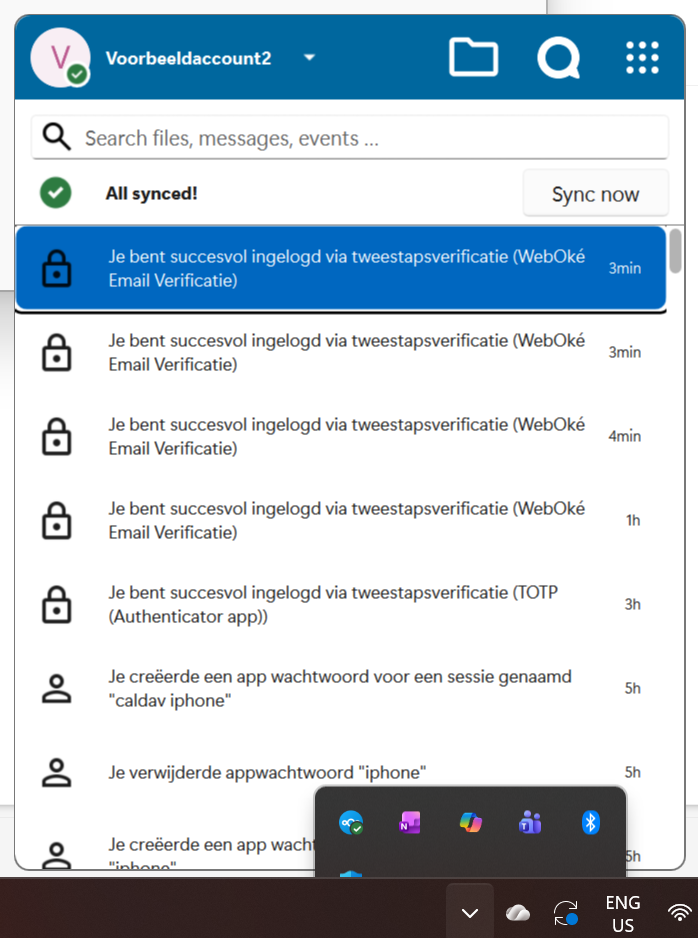
- Fatto. Il Suo computer è ora collegato al Suo Nextcloud.
Quale scelta fa al caso Suo?
- Sincronizza tutto dal server: tutto è presente sia nel Suo Nextcloud sia sul Suo computer. Può sempre accedere ai Suoi file anche senza internet. Ma se utilizza 100 GB nel Suo Nextcloud, questi occuperanno anche 100 GB sul Suo computer.
- Scegli cosa sincronizzare: sceglie Lei stesso quali cartelle diventano file reali sul Suo computer. Utile se ha bisogno solo di alcune cartelle offline.
- Usa file virtuali invece di scaricare subito i contenuti: vede tutte le Sue cartelle e i Suoi file in Esplora File, ma viene scaricato qualcosa solo quando lo apre. Questo occupa quasi nessuno spazio. Senza internet può accedere solo a ciò che è già stato scaricato.
Non è vincolato alla Sua scelta: può modificarla anche in seguito.
Scegliere in seguito quali cartelle sincronizzare
- Clicchi in basso a destra nella barra delle applicazioni sulla nuvoletta di Nextcloud.
- Apra le impostazioni dell'app tramite il Suo nome o la Sua foto profilo in alto nella finestra e scelga Impostazioni.
- Scelga a sinistra il Suo account. Clicchi sui tre puntini accanto alla cartella sincronizzata e scelga Scegli cosa sincronizzare.
- Selezioni o deselezioni le cartelle. Con Sincronizza tutto e Non sincronizzare nulla attiva o disattiva tutto in una sola volta.
- Clicchi su Applica.
Attivare o disattivare i file virtuali
Apra le impostazioni dell'app, clicchi sui tre puntini accanto alla cartella del Suo account e scelga Abilita il supporto per i file virtuali. Con Disabilita il supporto per i file virtuali torna indietro. L'app scaricherà quindi tutto ciò che ha selezionato.
Se utilizza i file virtuali, nelle impostazioni non vedrà i segni di spunta accanto alle cartelle. È normale. In quel caso sceglie per ogni cartella in Esplora File, con il tasto destro del mouse:
- Mantieni sempre su questo dispositivo: la cartella resta sempre sul Suo computer, anche senza internet.
- Libera spazio: la copia sul Suo computer viene rimossa, i file restano nel Suo Nextcloud.
Windows non libera spazio automaticamente. Ciò che apre una volta resta presente finché non sceglie Lei stesso Libera spazio.
Lavora su un Mac? Legga allora Installare Nextcloud Files su Apple Mac.
Spiegazione dettagliata con schermate: Installare Nextcloud Files su Windows, Sincronizzazione selettiva: solo determinate cartelle e File virtuali: vedere tutto, scaricare solo ciò che apre nella guida di Nextcloud.