
Adicionar um endereço de e-mail ao Thunderbird
O Thunderbird é o nosso cliente de e-mail favorito. Boa escolha!
O Thunderbird é open source e respeita a privacidade, ao contrário de programas como o Windows Mail e o Outlook.
Neste artigo explicamos como adicionar a sua caixa de correio ao Thunderbird.
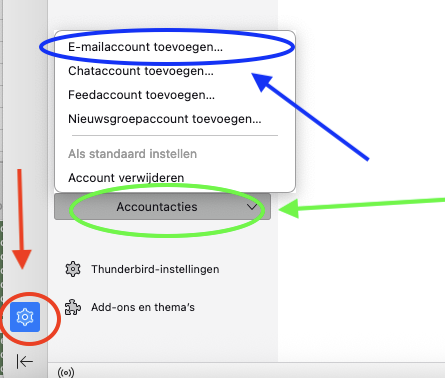
Passo 1: Abra o Thunderbird, clique na roda dentada no canto inferior esquerdo e depois em 'Ações da conta'.
Abre-se um menu adicional, onde clica em 'Adicionar conta de correio...'
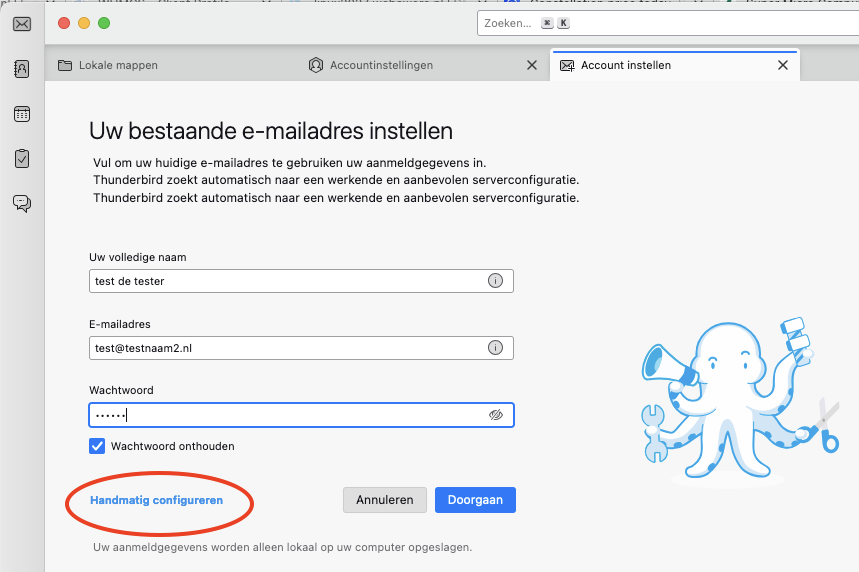
Passo 2: Neste ecrã, preencha os seguintes campos:
Nome: é o nome de apresentação da caixa de correio. Quando enviar um e-mail, o destinatário vê este nome como remetente na caixa de entrada.
Endereço de e-mail: é o endereço de e-mail que criou no painel de controlo DirectAdmin
Palavra-passe: definiu esta palavra-passe ao criar a caixa de correio. Já não se lembra da palavra-passe? Criar um novo endereço de e-mail/caixa de correio
Clique depois em 'Continuar'.
Em quase todos os casos aparece agora uma mensagem verde com o texto 'Configuração encontrada no fornecedor de e-mail'. Nesse caso, pode clicar em 'Concluído' e já está.
Não vê esta mensagem ou vê outra mensagem? Clique então em 'Configurar manualmente'
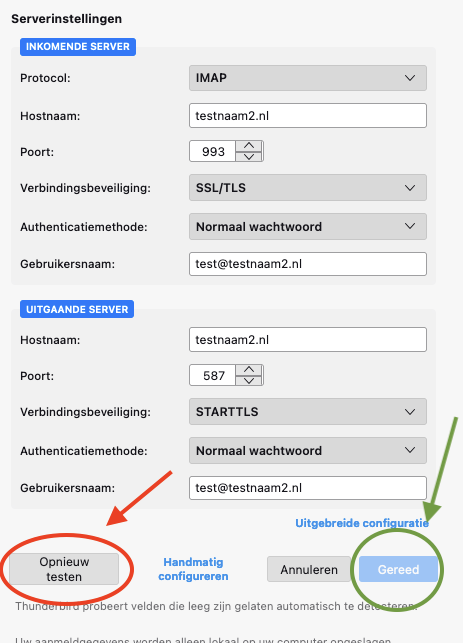
Passo 3: Caso o Thunderbird não tenha conseguido encontrar as definições corretas no servidor, introduzimo-las aqui manualmente.
Preencha todos os campos, mesmo que esteja indicado que são opcionais.
Servidor de receção:
Protocolo: IMAP
Nome do servidor: é o seu nome de domínio, neste exemplo testnaam2.nl. Por vezes o seu nome de domínio aparece aqui com IMAP ou SMTP à frente; pode retirar isso, basta o nome de domínio.
Porta: 993
Segurança da ligação: SSL/TLS
Método de autenticação: Palavra-passe normal
Nome de utilizador: é o endereço de e-mail que também indica nos outros campos. Tem sempre de ser preenchido.
Servidor de envio:
Nome do servidor: é o seu nome de domínio, neste exemplo testnaam2.nl. Por vezes o seu nome de domínio aparece aqui com IMAP ou SMTP à frente; pode retirar isso, basta o nome de domínio.
Porta: 587
Segurança da ligação: STARTTLS
Método de autenticação: Palavra-passe normal
Nome de utilizador: é o endereço de e-mail que também indica nos outros campos. Tem sempre de ser preenchido.
Atenção: tem apenas um plano Email Only connosco e o seu site está alojado noutro fornecedor? Nesse caso, indicar o nome de domínio como nome do servidor não funciona. Indique então o nome do servidor do seu plano Email Only, que encontra no e-mail que recebeu ao adquirir o plano. Esse nome de servidor tem, por exemplo, este aspeto: linux2410.webawere.nl.
Depois de preencher todos os campos, clique em 'Testar novamente'. Vê agora que a ligação foi bem-sucedida? Clique então em 'Concluído'.
Pronto! A sua caixa de correio está agora ativa no Thunderbird