Adicionar uma caixa de correio ao iPhone (Apple Mail)
Neste artigo explicamos como adicionar à aplicação Mail do iPhone uma caixa de correio que criou no DirectAdmin (Criar um novo endereço de e-mail/caixa de correio).
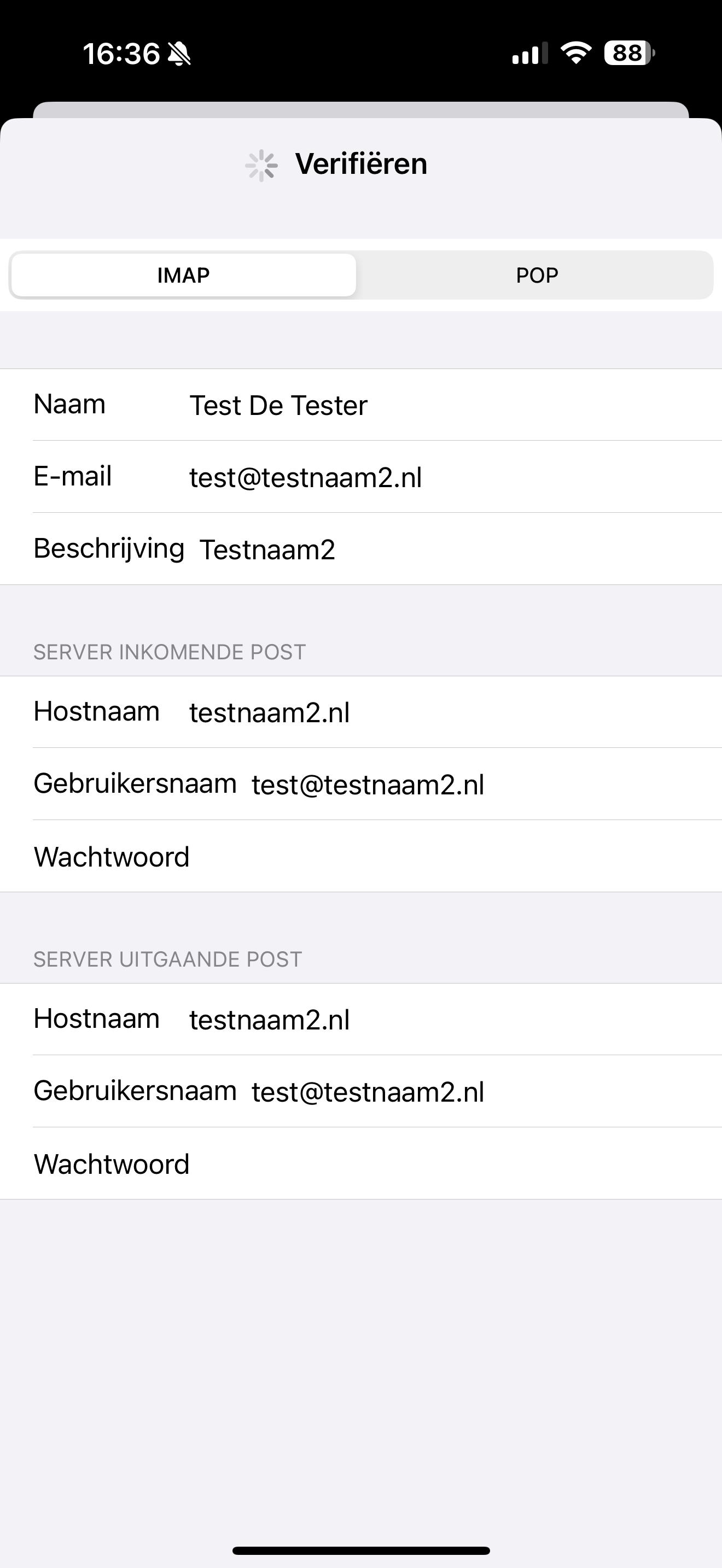
Passo 1: Abra as Definições do iPhone e abra as definições do Mail. Pode fazê-lo pesquisando 'Contas' no topo.
Toque aí em 'Adicionar conta'
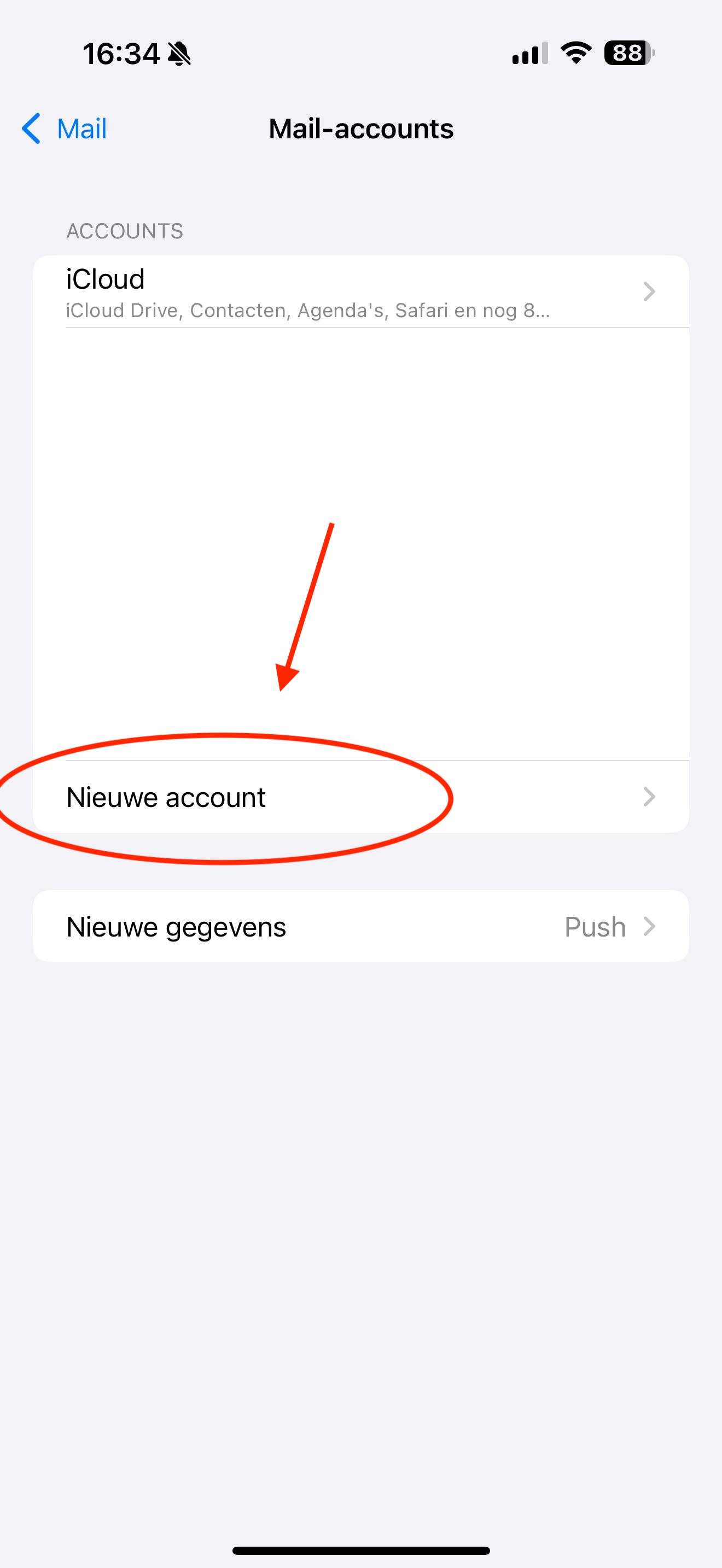
Passo 2: Toque em 'Outra'
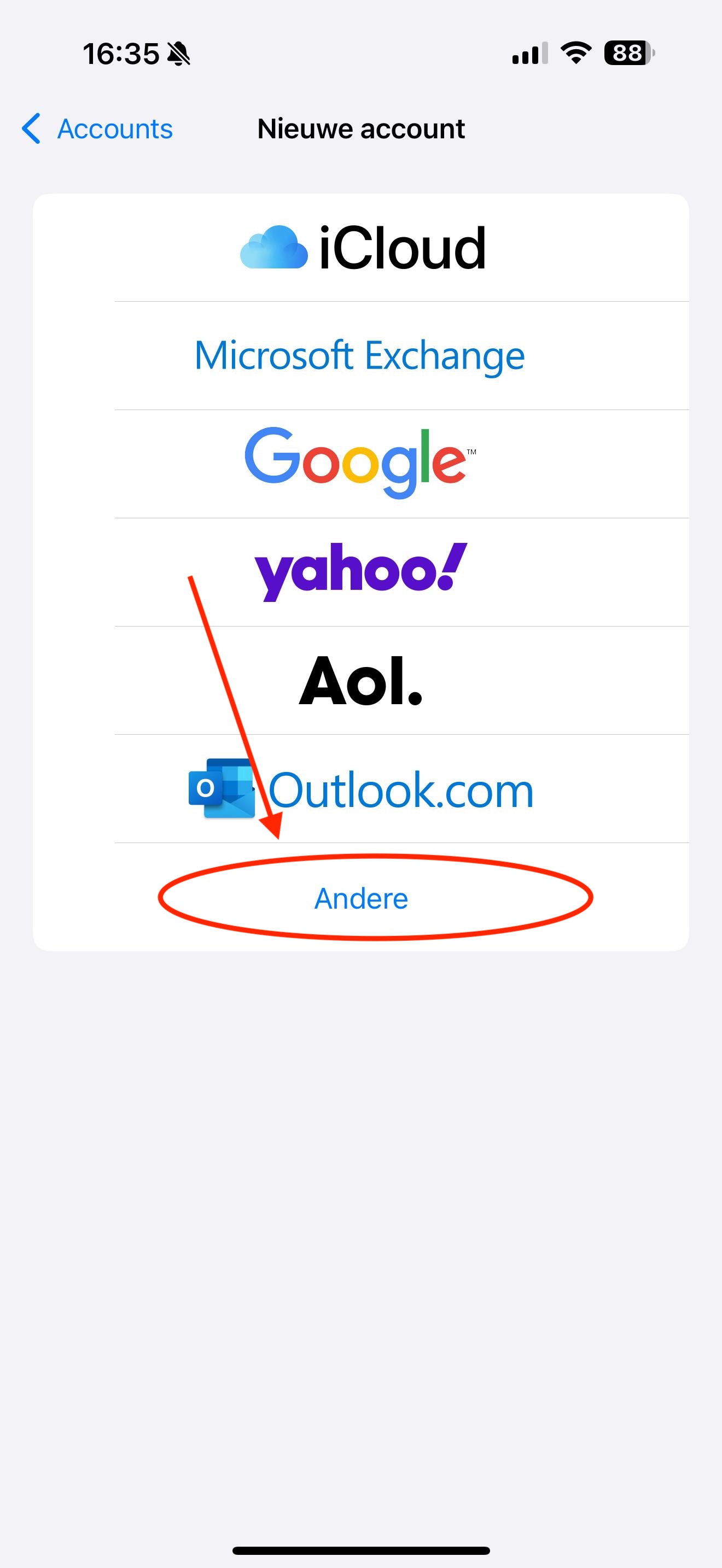
Passo 3: Toque em 'Adicionar conta de e-mail'
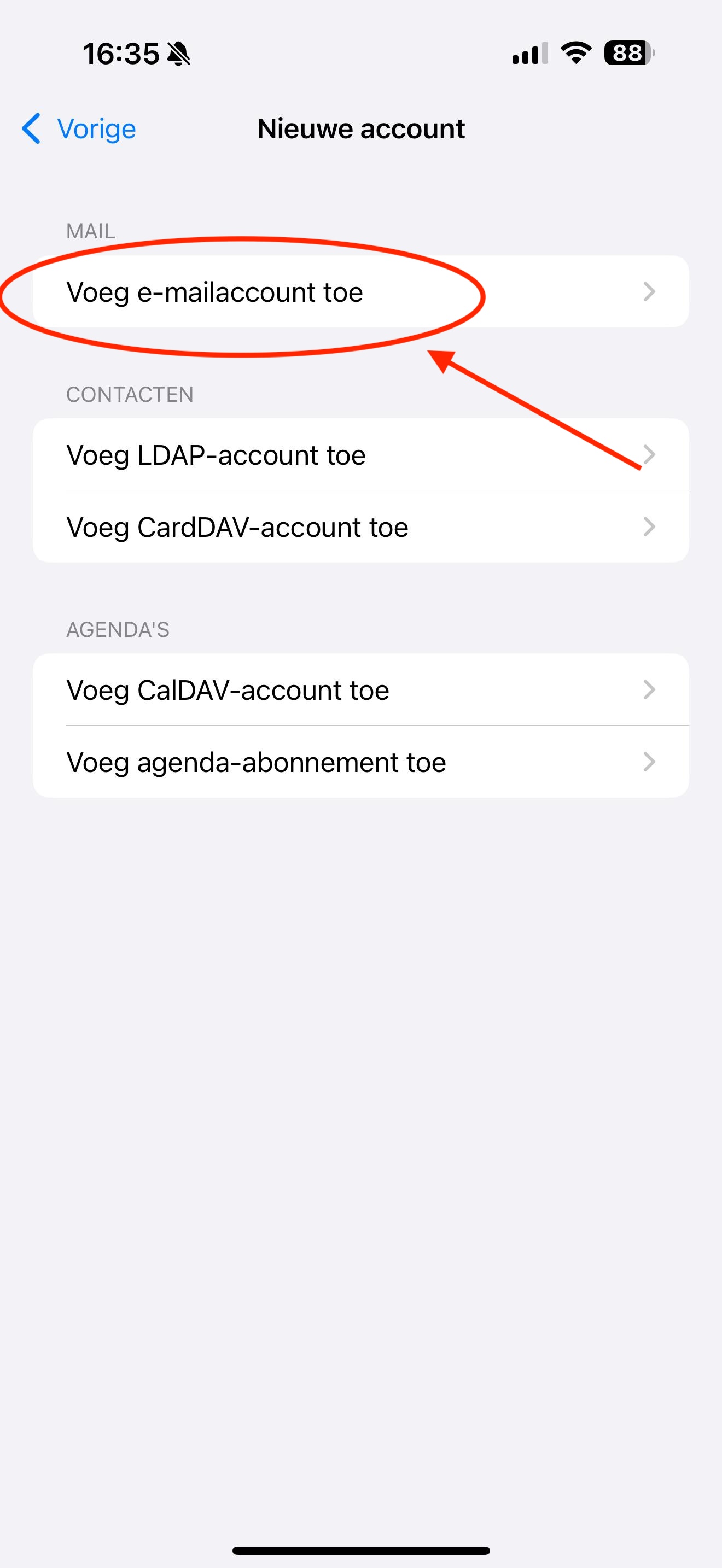
Passo 4: Preencha aqui todos os campos:
Nome: É o nome apresentado da caixa de correio. Quando envia um e-mail, o destinatário vê este nome como remetente na sua caixa de entrada.
E-mail: É o endereço de e-mail que criou no painel de controlo DirectAdmin
Palavra-passe: É a palavra-passe que definiu ao criar a caixa de correio. Já não se lembra da palavra-passe? Criar um novo endereço de e-mail/caixa de correio
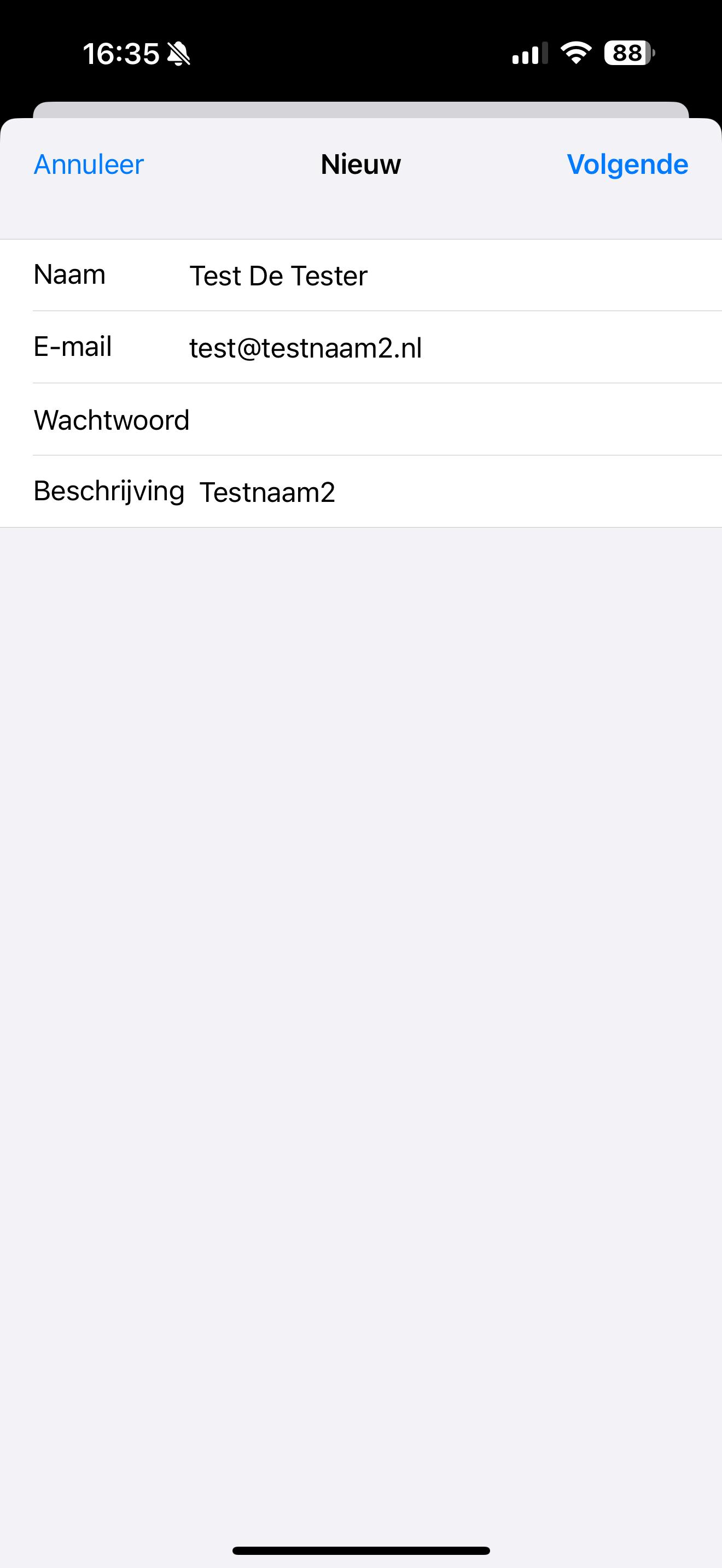
Passo 5: Preencha todos os campos, mesmo que esteja indicado que são opcionais.
E-mail: É o endereço de e-mail que criou no painel de controlo DirectAdmin
Nome de utilizador: Também aqui introduz o endereço de e-mail, o mesmo que nos outros campos. Este campo tem sempre de ser preenchido.
Palavra-passe: É a palavra-passe que definiu ao criar a caixa de correio. Já não se lembra da palavra-passe? Criar um novo endereço de e-mail/caixa de correio
Tipo de conta: IMAP
Nome do servidor de receção e de envio de e-mail: É o seu nome de domínio; neste exemplo, testnaam2.nl. Por vezes o seu nome de domínio aparece aqui precedido de IMAP ou SMTP; pode eliminar isso, basta o nome de domínio.
Atenção: Tem connosco apenas um plano Email Only e o seu site está alojado noutro fornecedor? Nesse caso, introduzir o nome de domínio não funciona. Introduza então o nome do servidor do seu plano Email Only, que encontra no e-mail que recebeu quando contratou o plano. Esse nome de servidor tem, por exemplo, este aspeto: linux2410.webawere.nl.