
Sincronizar o calendário e os contactos do Nextcloud com o iPhone/iOS
No iOS é muito fácil sincronizar os contactos e o calendário da sua conta Nextcloud com o seu iPhone.
Neste artigo explicamos, em poucos passos, como o fazer.
Importante: Devido à segurança 2FA adicional que temos ativa em todas as contas, a sincronização só pode ser configurada com uma palavra-passe de aplicação.
Quando a sua conta Nextcloud foi criada, recebeu por e-mail uma palavra-passe de aplicação, que pode usar para isto. Neste artigo também explicamos como criar uma nova palavra-passe de aplicação, se necessário.
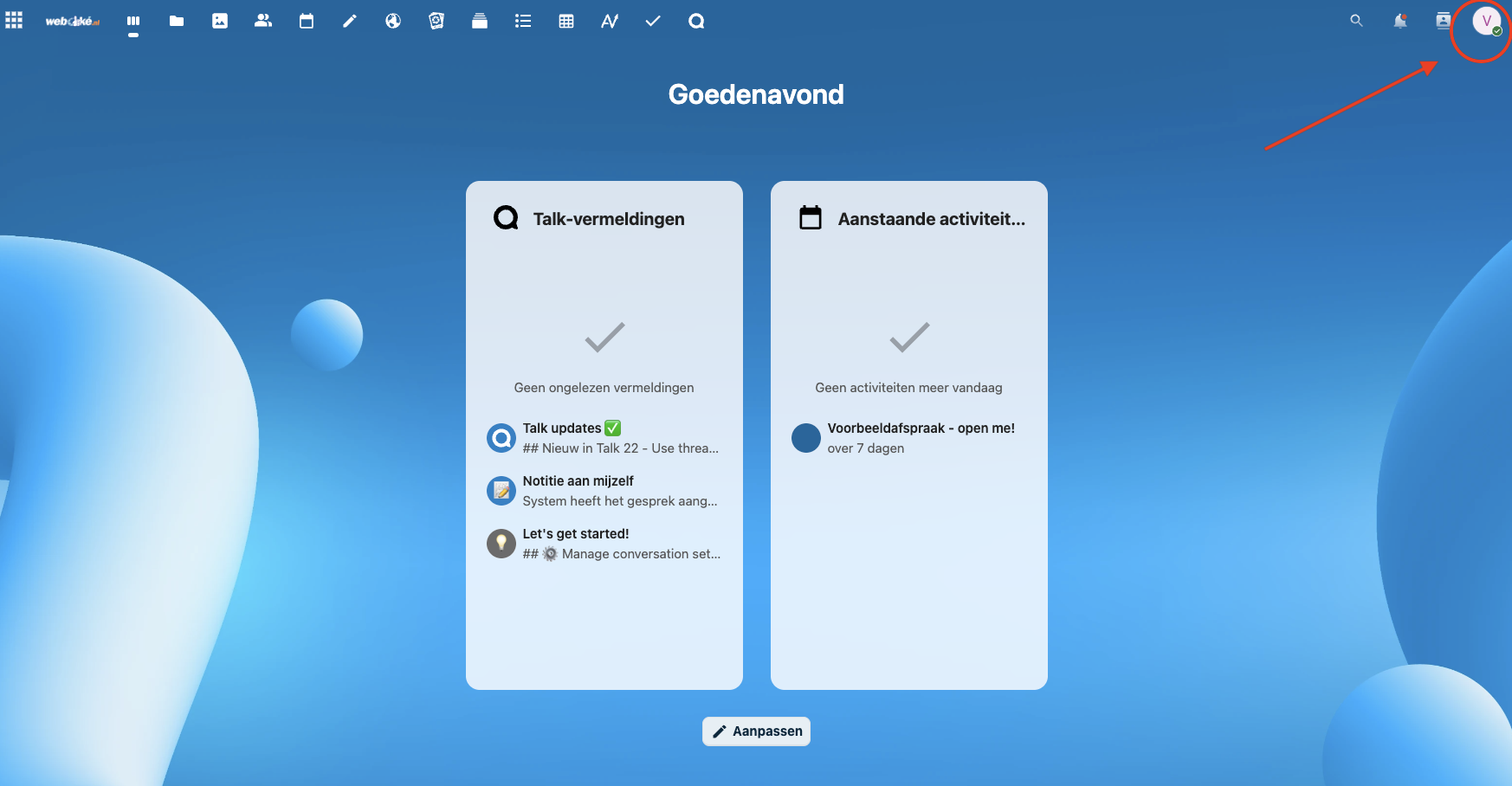
Passo 1: Inicie sessão no seu servidor Nextcloud e clique no seu perfil, no canto superior direito. No menu pendente, clique em Definições
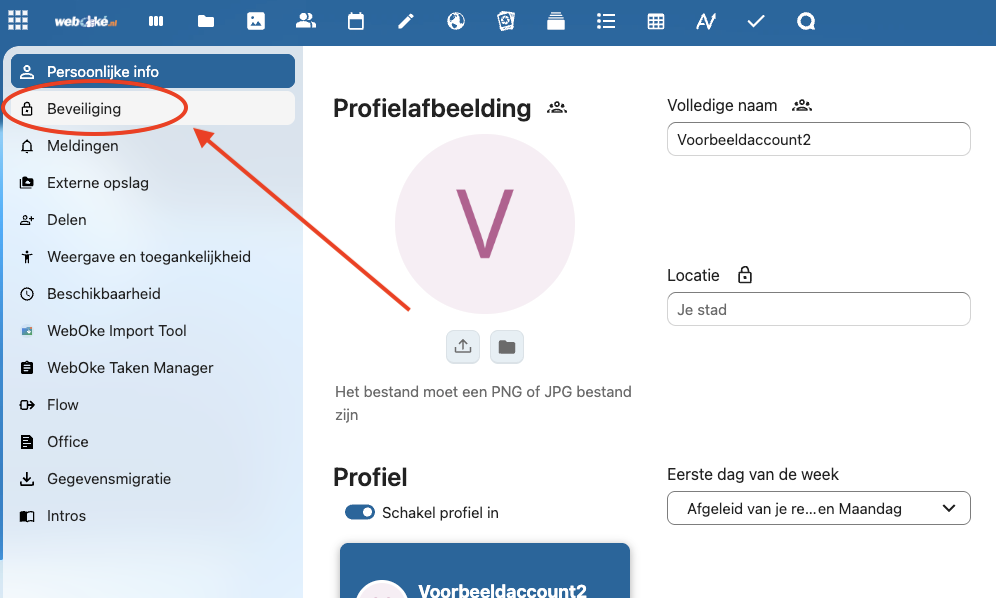
Passo 2: No menu da esquerda, clique em Segurança
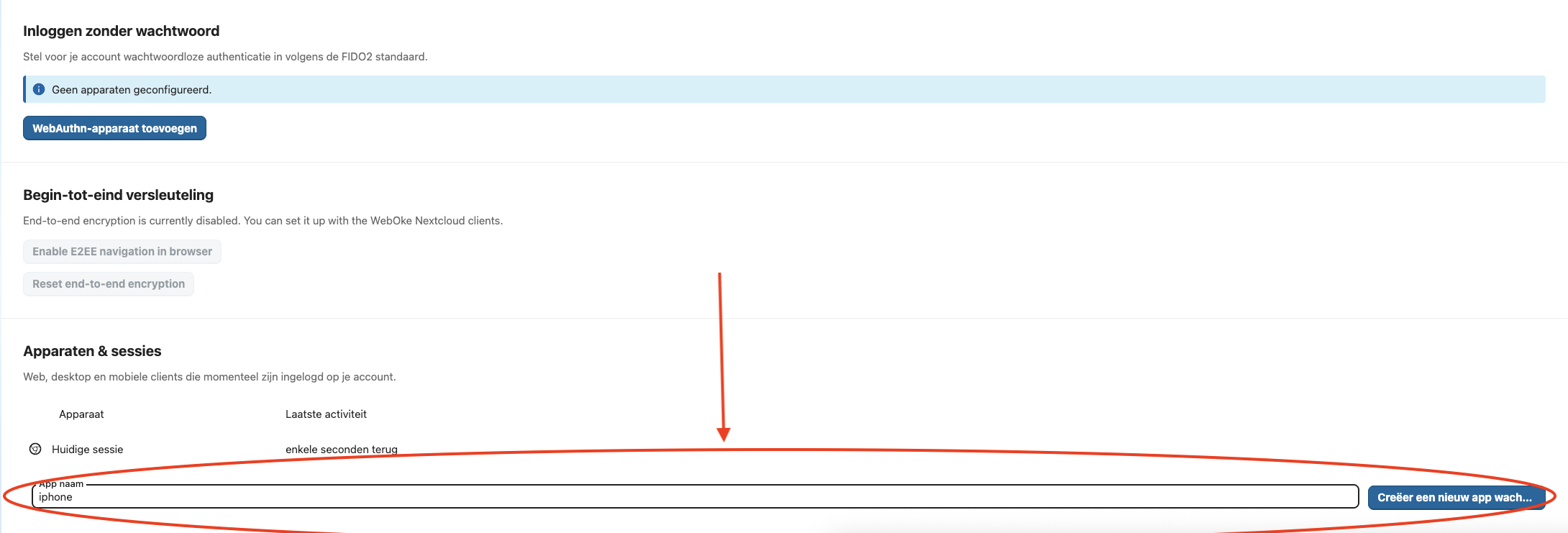
Passo 3: Desça até ao fim e introduza no campo um nome reconhecível para a palavra-passe de aplicação; neste caso usamos 'iphone'.
Em seguida, clique em 'Criar nova palavra-passe da aplicação'
Passo 4: Em seguida, introduza na janela a palavra-passe da sua conta Nextcloud e deixe este ecrã aberto.
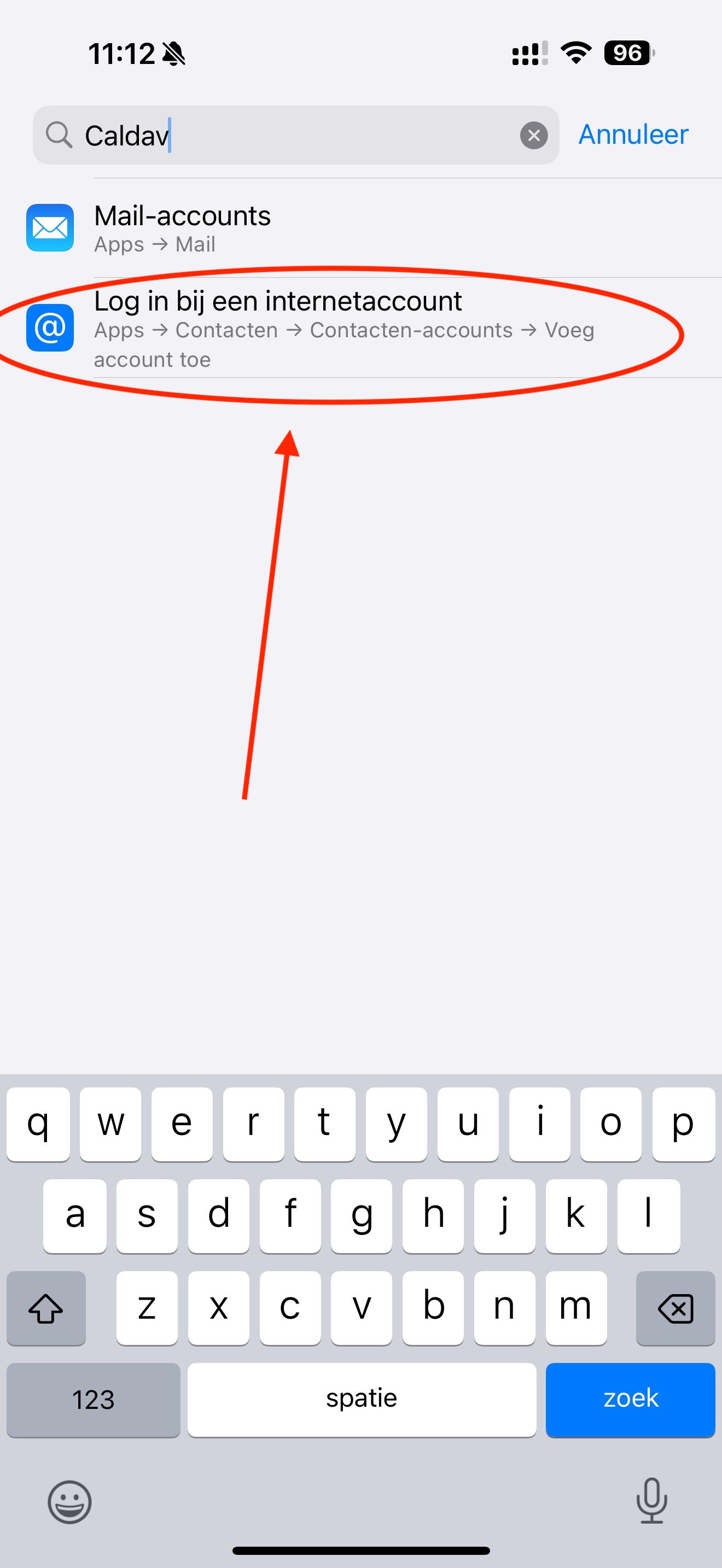
Passo 5: Pegue no seu iPhone e abra as Definições, pesquise no topo 'CalDAV' e toque em 'Adicionar conta CalDAV'.
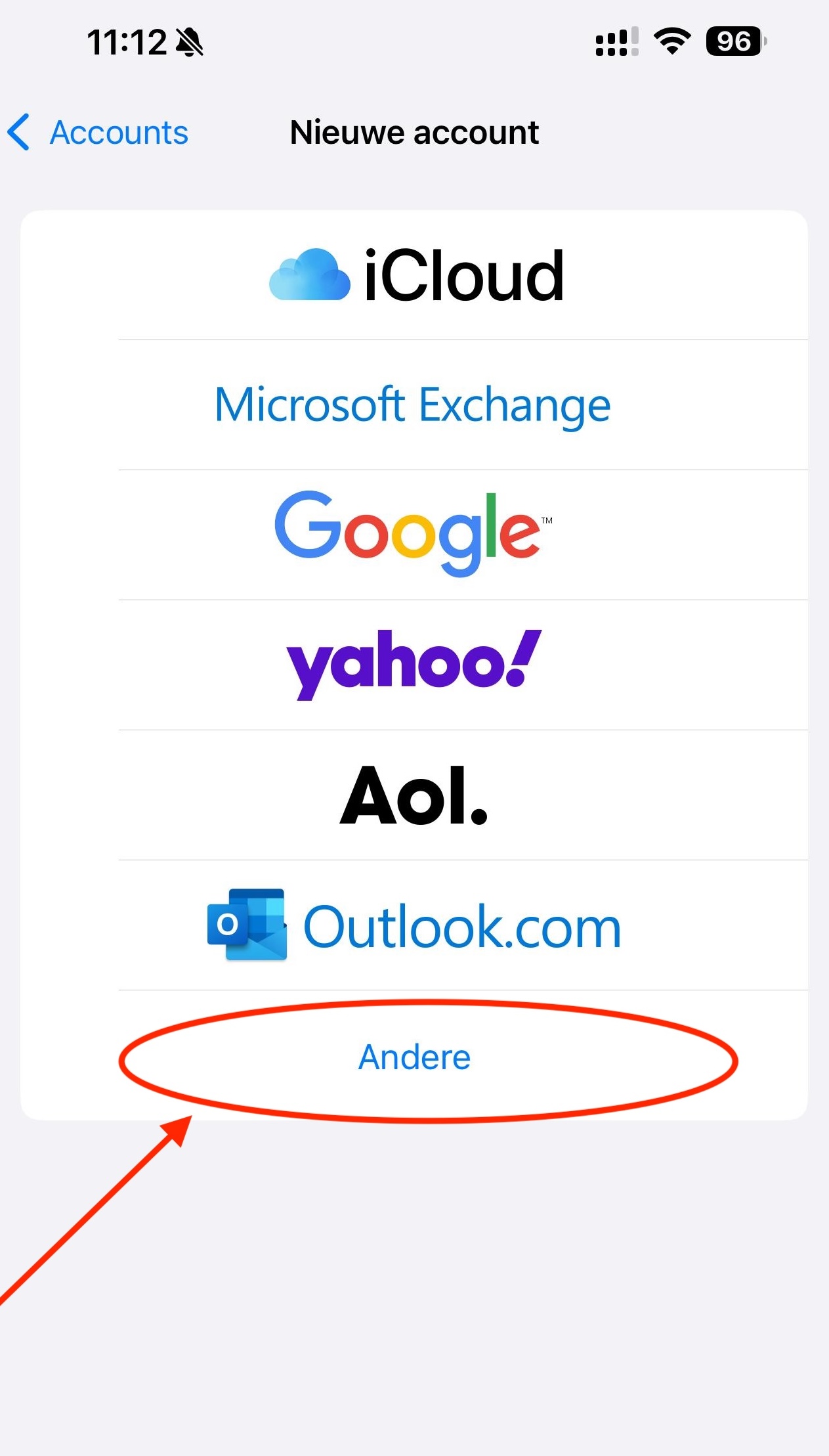
Passo 6: Toque em 'Outra'
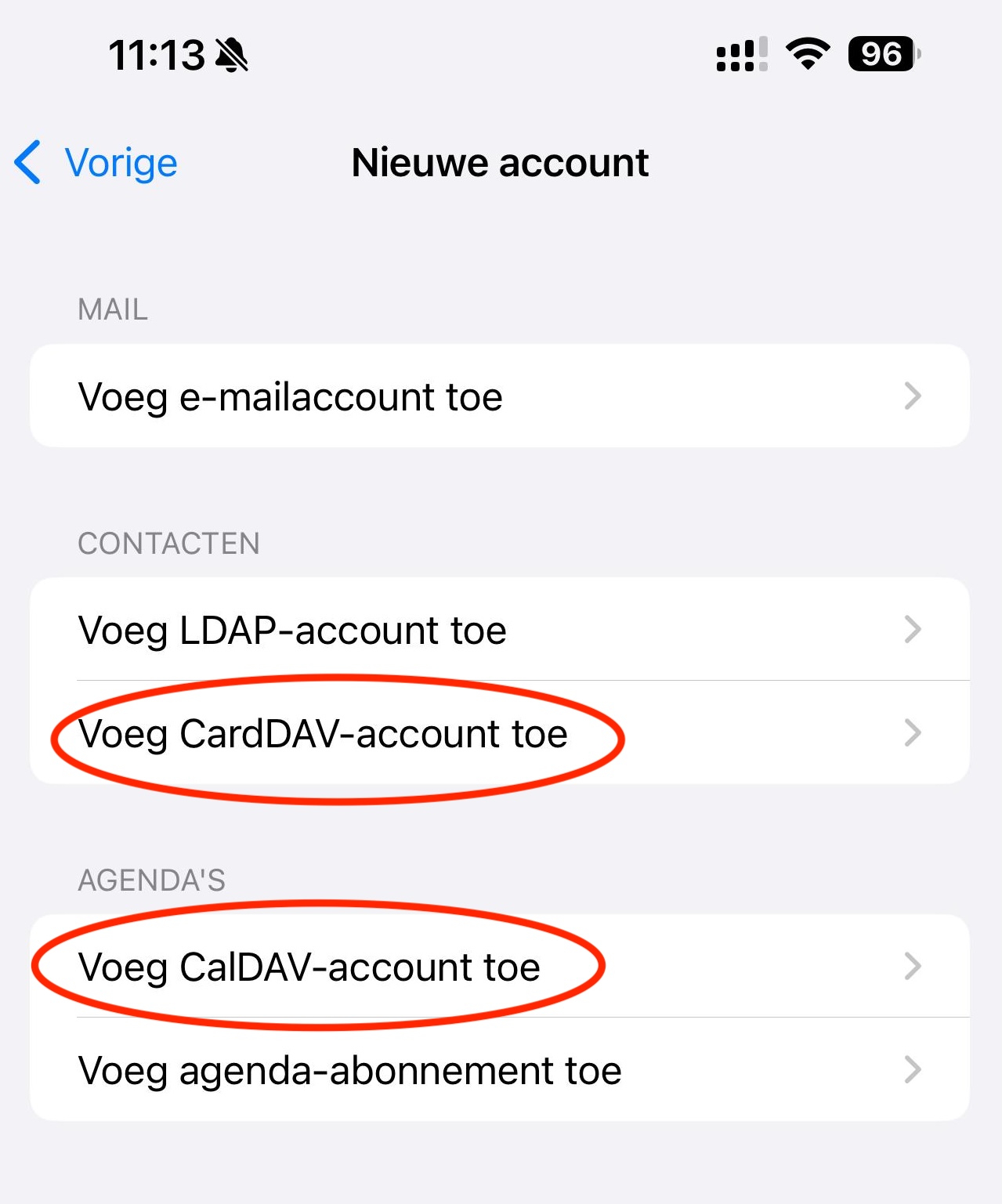
Passo 7: Escolha aqui uma das duas opções; o processo é o mesmo.
CardDAV: para sincronizar os seus contactos
CalDAV: para sincronizar os seus calendários
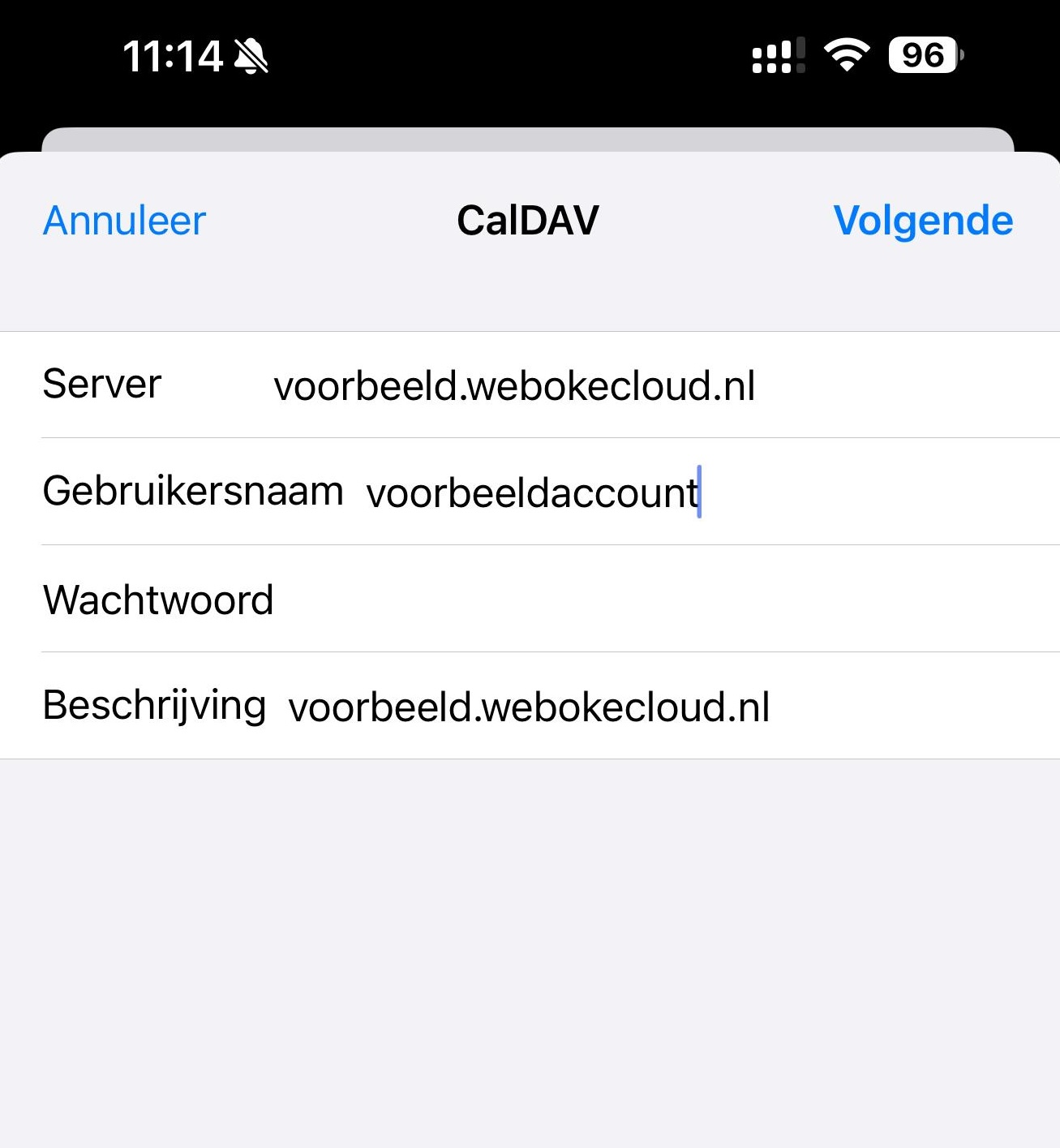
Passo 8: Preencha todos os campos.
Servidor: É o URL do servidor Nextcloud, neste caso voorbeeld.webokecloud.nl.
Nome de utilizador: É o nome de utilizador da sua conta Nextcloud; pode introduzir aqui o nome de utilizador ou o endereço de e-mail
Palavra-passe: Para isto precisa da palavra-passe de aplicação, por isso temos de voltar por momentos ao seu servidor Nextcloud.
Aí vê a palavra-passe na janela; é essa que deve ser introduzida no iPhone.
Dica: se tiver um Mac, pode copiar a palavra-passe no Mac e colá-la diretamente no iPhone.
Descrição: É preenchida automaticamente; é a descrição da conta tal como é apresentada no iPhone.
Depois de preencher todos os campos, toque em 'Seguinte'.
Passo 9: No ecrã seguinte, selecione os itens que pretende sincronizar e toque em 'Guardar'.
Passo 10: Pronto! O calendário e/ou a lista de contactos são agora adicionados ao seu iPhone e podem ser encontrados nas aplicações padrão do iOS; se adicionar um item, este é sincronizado de imediato com o seu servidor Nextcloud e com os outros dispositivos.